
サインイン済みです — Pro で配信者ダッシュボード全機能を解放
無料アカウントでも設定ガイドとテストパイプラインは閲覧可能です。設定可能なダッシュボード(ホイール選択・ドネ連動・音声・VTube Studio)は Pro 限定です。
Pro サポーターになる — 月額$3視聴者の投げ銭でホイールが回る配信演出
Streamlabsの投げ銭が入ると、OBS上でホイールが自動回転。寄付者の名前が読み上げられ、 VTube Studioのモデルがホットキーで反応。ブラウザソース1つでOK。 ボットも拡張機能もTwitch開発アカウントも不要です。
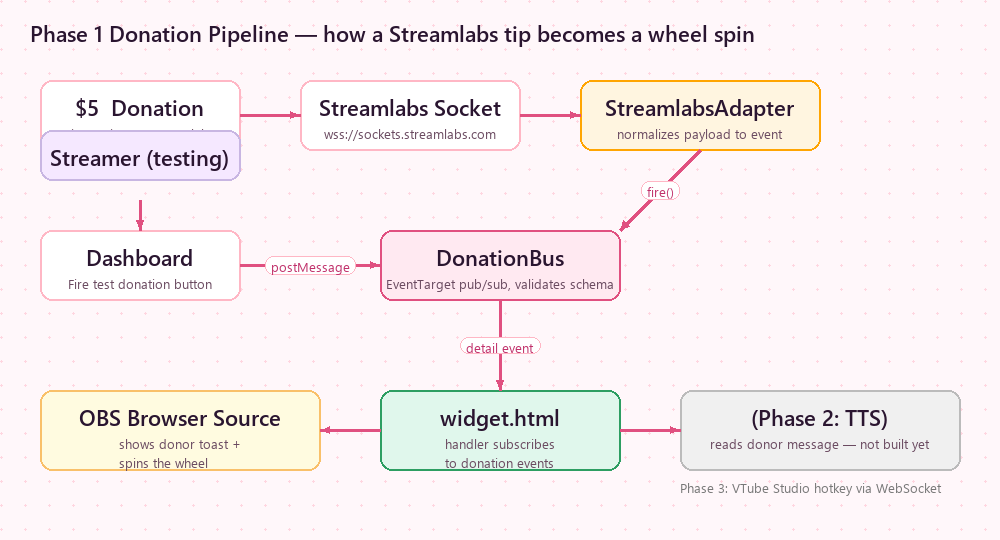
1回の投げ銭で、3つの演出が並列実行
同じイベントを各サブスクライバーが受け取り、独立して反応。組み合わせ自由。
ホイール自動回転
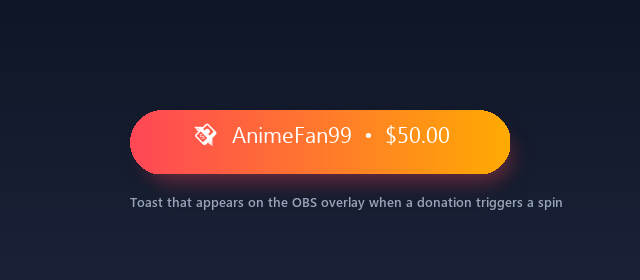
寄付者名と金額がオーバーレイにトースト表示 → ホイールが回って当選を決定。通常のホイールでも、ガチャポンのティアロールでも動きます。
名前を音声で読み上げ
Web Speech APIで「○○様、5ドルありがとう!」とその場で読み上げ。声・話速・ピッチ・テンプレ自由設定。OBSが音声出力をキャプチャ。
VTuberモデルを反応させる
VTube Studioのホットキーをルール発動。例:$50で「ダンス」、メッセージに「やっほー」などのキーワードで「手を振る」。ローカルWebSocket、クラウド中継なし。
4ステップ設定
合計約5分。事前に保存済みホイールテンプレートとStreamlabsアカウントが必要です。
配信者ダッシュボードを開く
配信者ダッシュボード を開いて、本サイトと同じGoogleアカウントでサインインしてください。
ドネーション連携(Streamlabs / Gank)
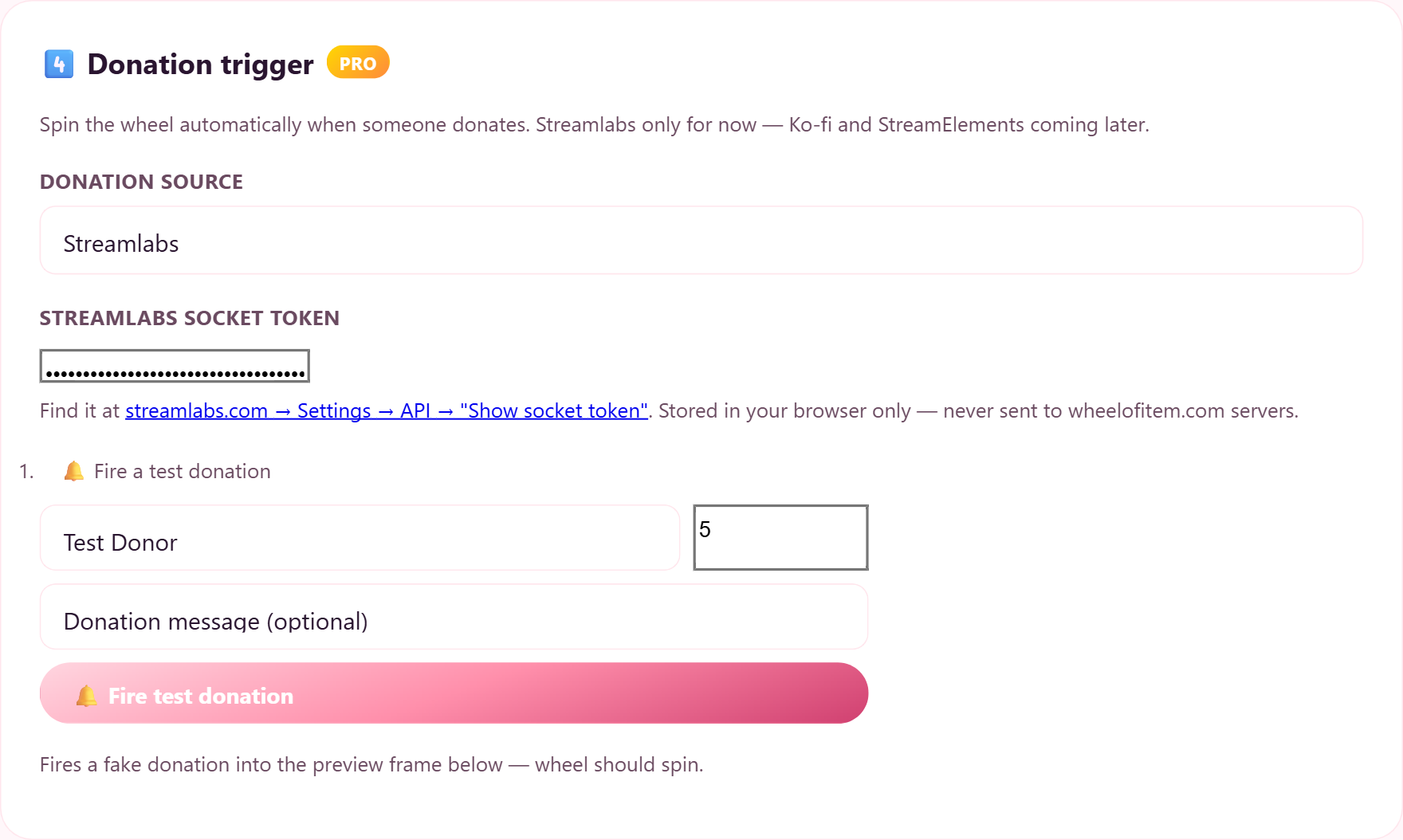
ダッシュボードのセクション4でドネーションソースを選択:
- Streamlabs — リアルタイムで実投げ銭を受信。Streamlabsの API 設定ページ の「Show socket token」からSocket Tokenをコピーして貼付。
0(デフォルト)で即時スピン、または 10〜15秒に設定すると、Streamlabsの通常の投げ銭アラート(画像 + 音 + 寄付者名)が先に再生され、その後ガチャポンが引き継ぎます。最大60秒。
OBSにウィジェットURLを追加
ダッシュボードのセクション5で コピー をクリックしてBrowser Source URLをコピー。OBSで:
- ソース → + → ブラウザ
- URL: ダッシュボードからコピーしたURLを貼付
- 幅: 520 · 高さ: 520(お好みのサイズで)
- OKをクリック → 透明背景のホイールがシーン上に表示されます
トラブルシューティング & FAQ
「動かない…」へのよくある回答。
投げ銭が来たのにホイールが回らない
- OBSのURLに
?donation=streamlabs&sl_token=…が含まれているか。なければダッシュボードのセクション5で再生成。 - URL末尾に
&status=1を付けて通常ブラウザで開く。右上のステータスがstreamlabs connected(緑)ならOK。赤ならトークン無効 — 新しいSocket Tokenを取得してください。 &min_amount=5を設定済みなら、$5未満の投げ銭は意図的にフィルタされます。- 前回のスピン中(約9秒)の場合、次の投げ銭はスキップされます — これは仕様です(キューモードは今後対応予定)。
OBSじゃなくてStreamlabs Desktopでも動く?
Ko-fiやStreamElementsは?
投げ銭じゃなくてTwitchチャットからホイールを回せる?
Proのキャンセルは?
プレミアム音声をお試し — 無料
41 ニューラル音声 から選択(日本語を話す多言語対応音声6種を含む)。一度サインインすれば無料プレビュー(1時間200件まで)。
気に入りましたか?Pro にアップグレード(月$3) して実際のドネーションで使用 + 月 200 件の音声読み上げを取得。
準備OK? 視聴者にホイールを回してもらおう。
サインインしてStreamlabs Socket Tokenを貼付、URLをOBSへ。それだけ。
まずガチャポンを作る → 無料の配信スケジュールメーカーで週間カバーを作る →配信者ダッシュボード
📖 使い方ガイドホイールを選び、ウィジェットURLを設定し、Twitchチャットに接続。変更は数秒で配信に反映されます。
ホイールを選択 またはガチャポン 保存しました
本サイト で保存したホイール。クリックして配信ウィジェットとして使用します。
投げ銭の読み上げ(TTS)や VTube Studio モデルの反応だけが欲しい場合に選んでください — 回転ホイールなし。OBSオーバーレイは完全に透明のまま、音声再生とモデル発動だけを行います。(TTS と VTube Studio は Pro 機能です。)
💡 オン/オフ トグルの使い方: カードの 🟢 オン を押すと、そのテンプレートが寄付で回るようになります。⚪ オフ なら無視します。 今の OBS シーンに無いテンプレートは オフ にして、裏で勝手に回らないように&履歴に紛れ込まないようにしましょう。 新規保存はデフォルト オフ。配信前にオンに切り替えてください。
ドネーション連動 PRO
投げ銭が入ったら自動でホイールを回します。Streamlabs・Gank・Ko-fi・StreamElements・YouTube スーパーチャット・TikFinity に対応。お使いのソースにチェックを入れてください。
使うソースすべてにチェック — すべて外すと投げ銭トリガーがオフになります。チェックした各ソースの認証情報を下の欄に入力してください。
Streamlabs Socket Token
取得先:Streamlabs → 設定 → API 設定 → API トークン → 「Show Socket Token」(📷 参考画像)。
💡 YouTube スーパーチャットは、YouTube チャンネルを Streamlabs か StreamElements に連携していれば、その接続を通じて自動でホイールを回します。YouTube 用のトークンを別途入力する必要はありません。
Ko-fi の「More → API / Webhooks」で、これを Webhook URL として貼り付けてください。Ko-fi で投げ銭が入るとホイールが回ります。次に、下のセクション6の「ブラウザソースURL」を OBS にコピーしてください(こちらはシークレットを含まないので配信に映してもOK)。
TikFinity で Trigger WebHook アクションを追加し、この URL を貼り付けて、JSON ボディを
{"coins":%coins%,"count":%repeatCount%,"nickname":"%nickname%","gift":"%giftName%","msgId":"%msgId%"}
に設定してください。最低コイン数は TikFinity 側のトリガーで設定します — その基準を超えたギフトだけがホイールを回します。(シークレット — この URL を配信に映さないでください。)
Gank の Stream URL(Gank → Stream Settings → Stream Alert)を貼り付けてください。Gank の投げ銭を読み取り、入るとホイールが回ります/カードがめくれます。
注: Gank への非公式な直接接続です。Gank の仕様変更で更新が必要になる場合があります。
StreamElements → アカウント → シークレット表示 で両方を確認 (アカウントID + JWTトークン)。チップが届くとホイールが回ります / カードが引かれます。⚠ JWTトークンはパスワードと同様に扱い、配信に表示しないでください。
この金額未満の寄付は無視されます(スピン・ドローなし)。すべてのテンプレート(ホイール・ガチャポン・タロット)に適用。0 = すべての寄付でトリガー(デフォルト)
💱 届いた投げ銭はどの通貨でも毎日のレートでこの通貨に換算してから最低額と比較します — 別の通貨で届いた投げ銭も正しく判定されます
投げ銭が届いてから N 秒 待ってからガチャポンがポップアップしてスピンします。Streamlabs の通常の投げ銭アラート(画像 + 音 + 寄付者名)を先に再生してから、ガチャポンに引き継ぎたい場合に便利です。
0 = 即時スピン(デフォルト)。一般的な Streamlabs アラートは約7〜15秒。
最大 60 秒。
設定は入力時に自動保存されます。上のボタンは即時保存を強制します。
音声(TTS) PRO
寄付者名 + 金額 + メッセージを配信中に読み上げます。ブラウザソースの音声から OBS がキャプチャします。
—
プレースホルダー: {donor} {amount} {currency} {message} {source}
プレミアム音声 — Google Chirp 3 HD(自然な多言語対応)
まず言語を選び、それから音声を選びます。 Google Chirp 3 HD の音声はすべて多言語対応 — タイ語 / 英語 / 日本語 / 韓国語 / スペイン語 / フランス語 / 中国語を読み上げます。プレミアム音声の読み上げは Pro 機能(月200件)。月間上限に達した場合は自動的に無料の Google 音声へフォールバックするので、読み上げが止まることはありません。
毎月初にリセットされます
上のテンプレートテキストを使用します(サンプルの寄付者名 + 金額でプレースホルダーを置換)。月間クォータには影響しません。
ウィジェットトークンは当方のデータベース内に保存され、公開ページの URL には含まれません。ウィジェット URL を公の場で共有した場合は でトークンをローテートし、旧トークンを無効化してください。
VTube Studio PRO — 任意
視聴者が投げ銭すると、あなたのVTuberモデルが自動でアニメーション(“ホットキー”)を再生します。OBSと同じPCで無料アプリ VTube Studio を起動しておく必要があります。
- VTube StudioでAPIをオンにする
設定(歯車アイコン)を開き、“Plugins / Start API” を ON にします(ポート8001を使用)。VTube Studioは起動したままに。 - 接続 — 最初の一度だけ
下のボタンを押すと、VTube Studio内に「Wheel of Item」を許可するか確認するポップアップが出ます — Allow(許可) を押してください。 - 投げ銭時に再生するアニメーションを選ぶ
アラートや読み上げを先に出すための待ち時間。0 = すぐ反応。
Toggle Expression のホットキー向け — 同じホットキーを再実行して表情/ポーズをオフにします。アニメーションは自動で終わるので 0 のままに。✨ 一番きれいなのは、VTube Studio側で表情ホットキーに「N秒後に自動オフ」を設定し、ここは 0 にする方法です。
🔒 アカウントに保存 — VTube Studioは毎回自動で再接続、どのパソコンでもOK
- テスト
-
景品ごとにVTuberが反応 — ホイールの結果で衣装/ポーズを設定(+タイミング)景品 → 衣装チェンジ景品ごとにVTuberの衣装/ポーズを切り替え。下で設定できます ↓
景品ごとの表を設定
景品ごとにホットキーを設定 — ホイールがその景品で止まるとそのアニメが再生(設定した景品のみ反応)。先に上のホットキーを読み込むを押してください
各列の意味遅延 s — ホイールが止まってから何秒後にポーズを再生するか(アラート/音声を先に出せます)。0 = すぐ再生。オフ s — ポーズを何秒保持してから自動でオフに戻すか。0 = つけっぱなし(同じグループの新しい景品が出るまで)。グループ A/B/C — 同時に着られないポーズを同じグループに(例:衣装は全てA)。各グループで1つだけオン — 新しく当たると、そのグループの前のものは自動でオフ。(Expression で有効)🔒 ホイールテンプレート専用 — ステップ2でホイールを選んでください景品ホットキー遅延 s解除 sグループ
Twitch — チャットコマンド + チャンネルポイント — 任意
Twitch で配信していて、視聴者にチャットコマンドでスピンさせたり、チャンネルポイント / Bits でスピンさせたい場合だけ入力してください。ドネーション専用で使うなら飛ばしてOKです。
小文字のユーザー名(# や URL は含めない)。チャットコマンドの読み取りに使用します。
チャットコマンドを使えるのは誰?
!spin と !remove は常にモデレーター専用。配信者本人とモデレーターは常に全機能利用可能です。
表示オプション
チャンネルポイント + Bits(Twitch) PRO
視聴者がチャンネルポイントを消費してホイールを発動 — Twitch の custom-reward-id をウィジェットが検出し、モデレーター以外でもスピンを許可します。
以下の設定はプレビュー可能ですが、チャンネルポイント / Bits からのスピンはアカウントが Pro になった時点で有効化されます。
チャンネルポイント — チャンネルポイント報酬の引き換え時に !spin がチャットへ自動送信されるよう設定すれば、どの視聴者でもホイールを回せます。
ウィジェットが custom-reward-id タグを検出して、視聴者に発動権限を与えます。セットアップガイド →
視聴者がこの Bits 数以上で Cheer100 !spin をすると、ホイールが回ります。Bits はチャンネルに残るので、収益は保持されます。
URL をコピー + ライブプレビュー
これを OBS / Streamlabs のブラウザソースに貼り付けてください。ウィジェットエンドポイントは帯域分離のため配信用サブドメインに固定されています。
⏳ Wheel of Item の Twitch 拡張機能が承認された後に提供されます。
🎬 ライブコントロール Pro
寄付を待たずに、OBS上のウィジェットを今すぐ動かせます。抽選企画やチャットとの遊びにぴったり。結果は約1秒で配信画面にポップします(下のプレビューも静かに回ります)。
ライブプレビュー
視聴者から見える映像 — URL が変わるたびに更新されます。
寄付通知をテスト
Streamlabs の完全なパイプライン(アラート音 + 実際のイベント形式)をテストしますか? Streamlabs を別タブで開いて Test ボタンを押すと → 既に接続したソケットを通じてイベントがこちらのウィジェットに届きます。タブを開いたままにすれば次回ログインの必要なし。