
คุณเข้าสู่ระบบแล้ว — Pro จะปลดล็อกแดชบอร์ดสตรีมเมอร์เต็มรูปแบบ
บัญชีฟรีดูคู่มือตั้งค่าและทดสอบระบบได้ ส่วนแดชบอร์ดตัวจริง (เลือกวงล้อ, ตั้งทริกเกอร์โดเนท, เสียงพูด, VTube Studio) ต้อง แพ็กเกจ Pro
มาเป็น Pro — เพียง ฿30/เดือนผู้ชมโดเนท — วงล้อหมุนและอวตารรีแอคทันที
โดเนทจาก Streamlabs, StreamElements, Ko-fi, TikTok หรือ YouTube ทำให้วงล้อหมุนสดใน OBS อ่านชื่อผู้สนับสนุนออกเสียง แล้วยิงฮอตคีย์ VTube Studio ที่คุณจับคู่ไว้กับรางวัลช่องนั้นโดยเฉพาะ ทั้งหมดอยู่ใน Browser Source เดียว ไม่ต้องใช้บอท ไม่ต้องลงส่วนขยาย ไม่ต้องมีบัญชีนักพัฒนา Twitch
อยากเห็นก่อนสมัคร? วางลิงก์นี้ใน OBS Browser Source ได้เลย เป็นวงล้อเดโมที่หมุนได้จริง ไม่ต้องติดตั้งอะไร:
https://streamer.wheelofitem.com/widget.html?id=72bwec
คลิปจริงจาก OBS browser source — โดเนทเข้า วงล้อหมุน ได้ผลลัพธ์
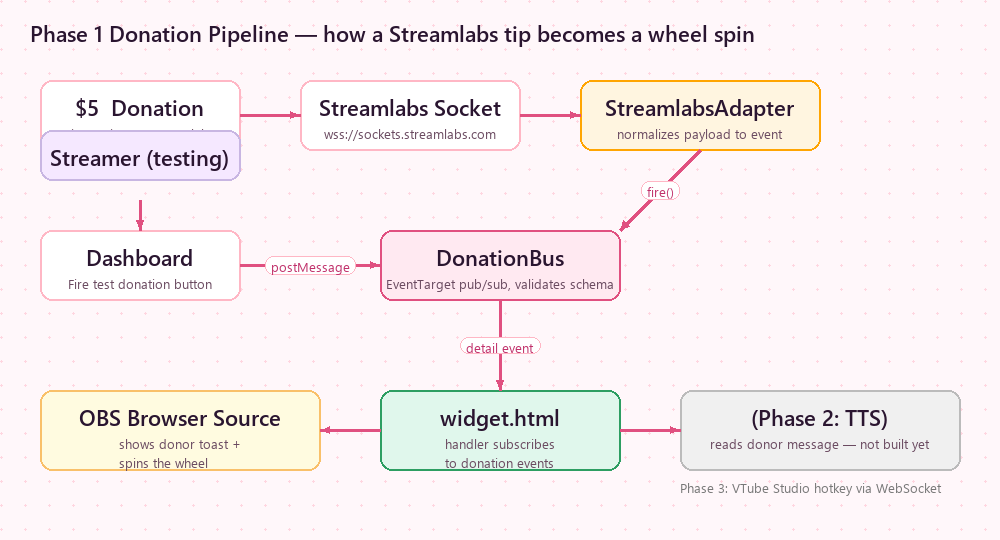
1 โดเนท ทำ 3 อย่างพร้อมกัน
ทุกการสนับสนุนยิงสัญญาณเดียวกัน — แต่ละโมดูลรับฟังและทำงานอิสระ ผสมยังไงก็ได้
วงล้อหมุนเอง
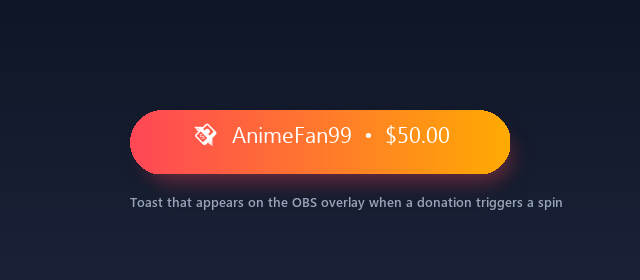
ชื่อผู้สนับสนุน + ยอดเงินแสดงเป็นแจ้งเตือนบนโอเวอร์เลย์ OBS แล้ววงล้อหมุนหาตัวที่ชนะ ใช้ได้ทั้งวงล้อปกติและการสุ่มเปิดระดับกาชาปอง
อ่านชื่อออกเสียง
TTS จะอ่าน "ขอบคุณคุณผู้สนับสนุน 5 ดอลลาร์!" ออกเสียงผ่านสตรีม เลือกเสียง ความเร็ว ระดับเสียง และเทมเพลตข้อความเองได้ครบ OBS เก็บผ่านช่องเสียงของเบราว์เซอร์
โมเดล VTuber ทำท่า
ยิงฮอตคีย์ของ VTube Studio ตามเงื่อนไข เช่น โดเนท $50 → ท่าเต้นพิเศษ หรือข้อความมีคำว่า "โบกมือ" → ท่าโบกมือ เชื่อมผ่าน WebSocket ภายในเครื่อง ไม่ผ่านคลาวด์
ตั้งค่า 4 ขั้น
รวมประมาณ 5 นาที ต้องมีเทมเพลตวงล้อที่บันทึกไว้และบัญชี Streamlabs เตรียมไว้
เปิดแดชบอร์ดสตรีมเมอร์
ไปที่ แดชบอร์ดสตรีมเมอร์ → เข้าสู่ระบบด้วยบัญชี Google ตัวเดียวกับเว็บหลัก
เชื่อมแพลตฟอร์มโดเนทของคุณ (Streamlabs / Gank)
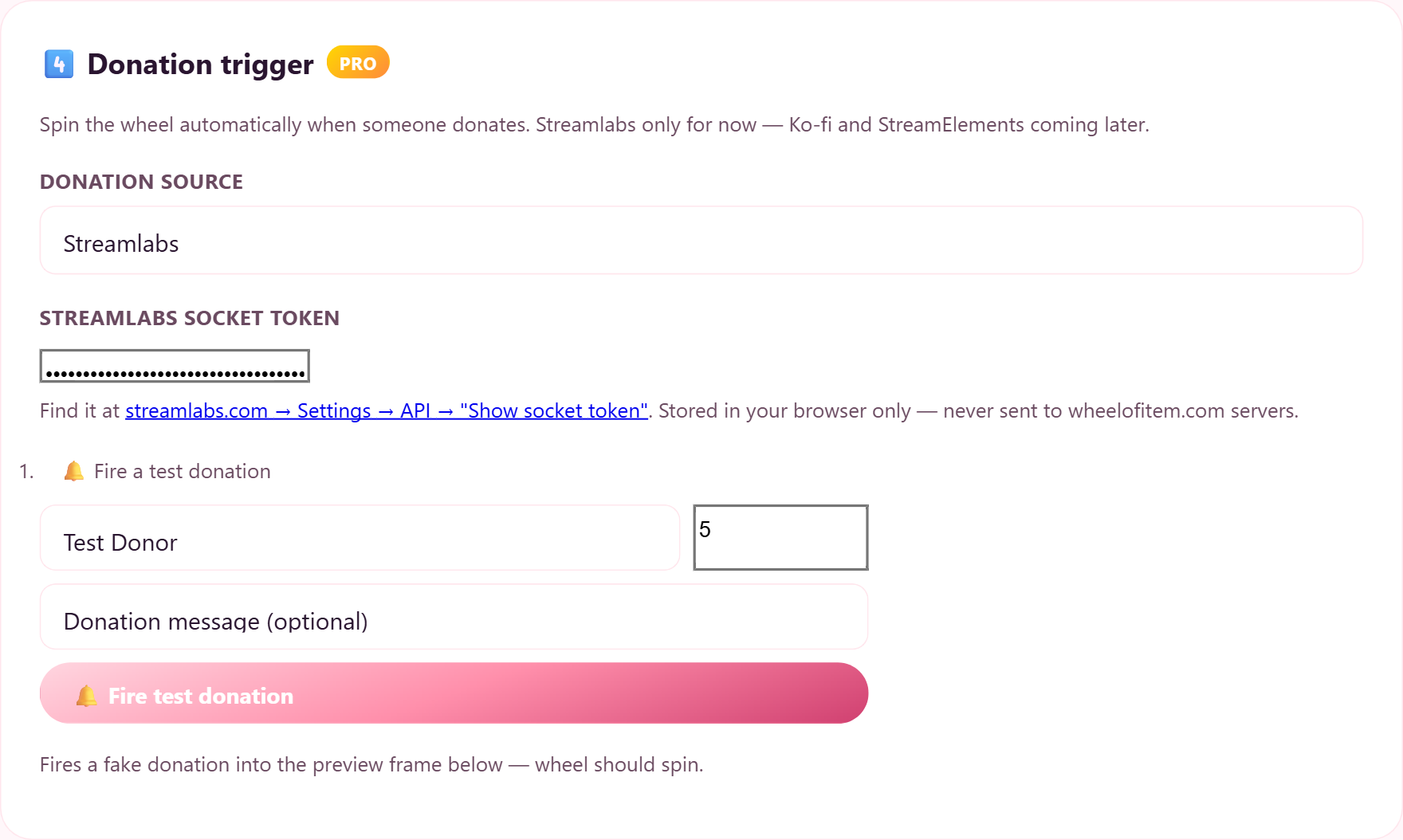
ที่ส่วนที่ 4 ของแดชบอร์ด เลือกแหล่งโดเนท:
- Streamlabs — รับโดเนทจริงแบบเรียลไทม์ วาง Streamlabs Socket Token ที่ได้จาก หน้าตั้งค่า API ของ Streamlabs → "Show Socket Token"
0 (ค่าเริ่มต้น) เพื่อหมุนทันที หรือ 10–15 ถ้าอยากให้การแจ้งเตือนของ Streamlabs (รูป + เสียง + ชื่อผู้สนับสนุน) เล่นจบก่อนแล้วกาชาปองค่อยมาเล่นต่อ หลังจากนั้น สูงสุด 60 วินาที
นำ URL ของตัวแสดงผลไปวางใน OBS
ที่ส่วนที่ 5 ของแดชบอร์ด คลิก คัดลอก URL ของ Browser Source → ใน OBS:
- Sources → + → Browser Source
- URL: วาง URL จากแดชบอร์ด
- กว้าง: 520 · สูง: 520 (หรือเท่าที่ฉากของคุณรองรับ)
- ตกลง → วงล้อจะปรากฏบนฉากแบบพื้นโปร่ง
วิธีแก้ปัญหาและคำถามที่พบบ่อย
คำตอบสั้นๆ ของคำถาม "ทำไมยังไม่ทำงาน?"
โดเนทเข้า แต่วงล้อไม่หมุน
- URL ใน OBS ต้องมี
?donation=streamlabs&sl_token=…ถ้าไม่ครบ ให้สร้างใหม่จากแดชบอร์ดส่วนที่ 5 - เปิด URL ในเบราว์เซอร์ปกติพร้อม
&status=1ดูมุมขวาบน ป้ายสถานะต้องเป็นstreamlabs connected(สีเขียว) ถ้าเป็นสีแดง = โทเค็นผิด ขอ Socket Token ใหม่ - ถ้าตั้ง
&min_amount=5โดเนทต่ำกว่า $5 จะถูกกรองออกตามตั้งใจ - ถ้าวงล้อก่อนหน้ายังหมุนอยู่ (~9 วินาที) โดเนทถัดไปจะถูกข้าม (จงใจ — เพื่อเลี่ยงความวุ่นวายตอนหมุน) โหมดเข้าคิวอยู่ในแผนพัฒนาเฟส 4
ใช้ Streamlabs Desktop แทน OBS ได้ไหม
รองรับ Ko-fi / StreamElements ไหม
หมุนวงล้อจากแชท Twitch แทนโดเนทได้ไหม
!spin ในแชท Twitch (ค่าเริ่มต้นคือผู้ดูแลใช้ได้) ใช้พร้อมกับทริกเกอร์โดเนทก็ได้
เปลี่ยนใจ — ยกเลิก Pro ได้ไหม
ลองฟังเสียงระดับพรีเมียม — ฟรี
เลือกได้จาก เสียงหลายภาษาของ Google Chirp 3 HD (พูดไทยได้) เข้าสู่ระบบครั้งเดียว → ฟังตัวอย่างได้ไม่จำกัด (จำกัด 200 ครั้ง/ชั่วโมง)
ชอบเสียงนี้? อัพเกรดเป็น Pro (฿30/เดือน) เพื่อใช้กับโดเนทจริง + รับสิทธิ์อ่านออกเสียง 200 ครั้ง/เดือน
พร้อมแล้ว? ให้ผู้ชมหมุนวงล้อของคุณได้เลย
เข้าสู่ระบบครั้งเดียว วาง Streamlabs Socket Token นำ URL ใส่ OBS เสร็จ
หรือสร้างกาชาปองก่อน → ทำตารางไลฟ์รายสัปดาห์ฟรี — เครื่องมือทำรูปปกตาราง →แดชบอร์ดสำหรับสตรีมเมอร์
📖 คู่มือการใช้งานเลือกวงล้อ ตั้งค่า URL ของตัวแสดงผล เชื่อมแชท Twitch การเปลี่ยนแปลงจะส่งไปยังสตรีมของคุณภายในไม่กี่วินาที
เลือกวงล้อ หรือกาชาปอง บันทึกแล้ว
วงล้อที่บันทึกไว้บน หน้าเว็บหลัก คลิกเพื่อใช้เป็นตัวแสดงผลบนสตรีม
เลือกอันนี้ถ้าอยากได้แค่เสียงอ่านโดเนท (TTS) และ/หรือให้โมเดล VTube Studio ขยับ โดยไม่ต้องมีวงล้อหมุน — overlay ใน OBS จะโปร่งใส เล่นแค่เสียง + สั่งโมเดลขยับ (TTS และ VTube Studio เป็นฟีเจอร์ Pro)
💡 วิธีใช้ปุ่มสด: กด 🟢 ออกอากาศ บนการ์ดเพื่อให้โดเนทจริงทริกเกอร์เทมเพลตนั้น — หรือ ⚪ ปิด เพื่อไม่ให้หมุน ปิดเทมเพลตที่ไม่ได้อยู่ในฉาก OBS ตอนนี้ จะได้ไม่หมุนเงียบๆ และไม่ปนประวัติ การบันทึกใหม่จะตั้งเป็น ปิด เป็นค่าเริ่มต้น — กดเปิดก่อนไลฟ์
ทริกเกอร์โดเนท PRO
หมุนวงล้ออัตโนมัติเมื่อมีคนโดเนท — รองรับ Streamlabs, Gank, Ko-fi, StreamElements, YouTube ซูเปอร์แชท และ TikFinity ติ๊กช่องทางที่คุณใช้
ติ๊กทุกช่องทางที่คุณใช้ — ไม่ติ๊กเลย = ปิดการทริกเกอร์ด้วยโดเนท กรอก credential ของแต่ละช่องทางที่ติ๊กไว้ในช่องด้านล่าง
Streamlabs Socket Token
หาได้ที่ Streamlabs → Settings → API Settings → "Show Socket Token" (📷 ดูตัวอย่าง)
💡 YouTube ซูเปอร์แชท ทริกเกอร์วงล้ออัตโนมัติผ่านการเชื่อมต่อ Streamlabs หรือ StreamElements ของคุณ เมื่อผูกช่อง YouTube ไว้กับบริการนั้น — ไม่ต้องกรอก token YouTube แยกต่างหาก
ใน Ko-fi → More → API / Webhooks เอา URL นี้ไปวางเป็น Webhook URL พอมีคนทิปใน Ko-fi วงล้อจะหมุน จากนั้นคัดลอก Browser Source URL จากหัวข้อ 6 ด้านล่างไปวางใน OBS (อันนั้นโชว์บนสตรีมได้ ไม่มี secret)
ใน TikFinity → เพิ่มแอ็กชัน Trigger WebHook วาง URL นี้ แล้วตั้งค่า JSON body เป็น
{"coins":%coins%,"count":%repeatCount%,"nickname":"%nickname%","gift":"%giftName%","msgId":"%msgId%"}
ตั้งขั้นต่ำจำนวนคอยน์ใน trigger ของ TikFinity เอง — ของขวัญจะหมุนวงล้อเฉพาะเมื่อถึงขั้นต่ำนั้น (ลับ — อย่าโชว์ URL นี้บนสตรีม)
วาง Stream URL ของ Gank (Gank → Stream Settings → Stream Alert) — เราจะอ่านทิปจาก Gank มาหมุนวงล้อ/เปิดไพ่ให้ พอมีทิปเข้าวิดเจ็ตจะเด้ง
หมายเหตุ: เชื่อมตรงกับ Gank แบบไม่ทางการ ถ้า Gank เปลี่ยนระบบอาจต้องอัปเดต
หาได้ที่ StreamElements → Account → Show secrets (Account ID + JWT Token) พอมีทิปวงล้อจะหมุน / จั่วไพ่ให้เอง ⚠ เก็บ JWT token เป็นความลับเหมือนรหัสผ่าน อย่าโชว์บนสตรีม
โดเนทที่ต่ำกว่ายอดนี้จะถูกข้าม — ไม่หมุน ไม่จั่ว ใช้กับทุก template (วงล้อ กาชาปอง ทาโรต์) 0 = ทุกโดเนท trigger (ค่าเริ่มต้น)
💱 ยอดโดเนททุกสกุลที่ส่งเข้ามาจะถูกแปลงเป็นสกุลนี้ด้วยเรตรายวันก่อนเทียบกับขั้นต่ำ — โดเนทที่ส่งมาเป็นสกุลอื่นก็เทียบได้อย่างถูกต้อง
รอ N วินาที หลังจากโดเนทเข้ามาก่อนที่กาชาปองจะปรากฏและหมุน เหมาะตอนอยากให้การแจ้งเตือนของ Streamlabs (รูป + เสียง + ชื่อผู้สนับสนุน) เล่นจบก่อน แล้วกาชาปองค่อยมาเล่นต่อ
0 = หมุนทันที (ค่าเริ่มต้น) การแจ้งเตือน Streamlabs ปกติประมาณ ~7–15 วินาที
สูงสุด 60 วินาที
การตั้งค่าของคุณบันทึกอัตโนมัติขณะพิมพ์ ปุ่มด้านบนใช้บังคับบันทึกทันที
เสียง (TTS) PRO
อ่านชื่อผู้สนับสนุน + ยอด + ข้อความออกเสียงบนสตรีม OBS เก็บผ่านเสียงของ Browser Source
—
ตัวแทนที่: {donor} {amount} {currency} {message} {source}
เสียงพรีเมียม — Google Chirp 3 HD (หลายภาษา เป็นธรรมชาติ)
เลือกภาษาก่อน แล้วค่อยเลือกเสียง เสียง Google Chirp 3 HD ทุกตัวพูดได้หลายภาษา — อ่านได้ทั้ง ไทย / English / 日本語 / 한국어 / Español / Français / 中文 การอ่านออกเสียงแบบพรีเมียมเป็น ฟีเจอร์ Pro (200 โดเนท/เดือน) ถ้าใช้ครบโควต้ารายเดือนแล้ว ระบบจะ fall back ไปใช้เสียง Google ฟรีให้อัตโนมัติ การอ่านจึงไม่มีวันเงียบ
รีเซ็ตต้นเดือนทุกเดือน
ใช้ข้อความจาก เทมเพลต ด้านบน (ตัวแทนจะถูกแทนด้วยชื่อผู้โดเนทตัวอย่าง และยอดตัวอย่าง) ไม่นับเข้าโควต้ารายเดือน
โทเค็นของตัวแสดงผลถูกเก็บในฐานข้อมูลของเรา ไม่ได้อยู่ใน URL ของหน้าสาธารณะ ถ้าเผลอแชร์ URL ของตัวแสดงผลแบบสาธารณะแล้ว ให้คลิก เพื่อสร้างโทเค็นใหม่และยกเลิกตัวเก่า
VTube Studio PRO — ตัวเลือกเสริม
ทำให้อวตาร VTuber ของคุณขยับตอบรับเมื่อมีคนโดเนท — โมเดลจะเล่นท่าทาง (“hotkey”) ให้อัตโนมัติ ต้องเปิดแอป VTube Studio (ฟรี) ค้างไว้ในเครื่องเดียวกับ OBS
- ในแอป VTube Studio ให้เปิดการเชื่อมต่อ API
เข้าไปที่ Settings (รูปเฟือง) → เลื่อนหาหัวข้อ “Plugins / Start API” แล้วเปิดสวิตช์ให้เป็น ON (ใช้พอร์ต 8001) และเปิดแอปค้างไว้ - เชื่อมต่อ — ทำแค่ครั้งเดียว
กดปุ่มด้านล่าง จะมีหน้าต่างเล็กๆ เด้งขึ้นในแอป VTube Studio ถามว่าจะอนุญาต “Wheel of Item” ไหม — กด Allow (อนุญาต) - เลือกท่าที่จะให้เล่นตอนมีคนโดเนท
เผื่อให้ alert หรือเสียงมาก่อน ใส่ 0 = เล่นทันที
เหมาะกับ hotkey แบบ Toggle Expression — ระบบจะกด hotkey ซ้ำเพื่อปิดสีหน้า/ท่าทาง ถ้าเป็นอนิเมชั่นให้ใส่ 0 (มันจบเอง) ✨ วิธีที่เนียนสุด: ตั้ง “Auto-deactivate after N seconds” บน hotkey ในแอป VTube Studio เอง แล้วช่องนี้ใส่ 0
🔒 เก็บในบัญชีคุณ — VTube Studio ต่อให้อัตโนมัติทุกครั้ง ใช้ได้ทุกเครื่อง
- ทดสอบ
-
ให้ VTuber เปลี่ยนท่า/ชุดตามรางวัลที่วงล้อออก — ตั้งต่อรางวัลได้ (+ เวลา)รางวัลออก → เปลี่ยนชุดแต่ละรางวัลให้ VTuber เปลี่ยนชุด/ท่าได้ ตั้งค่าด้านล่าง ↓
ตั้งค่าตารางต่อรางวัล
กำหนด hotkey ให้แต่ละรางวัล — พอวงล้อออกรางวัลไหน ก็เล่นท่านั้น (เฉพาะรางวัลที่ตั้งไว้). กด โหลด hotkey ของฉัน ด้านบนก่อน
แต่ละคอลัมน์ทำอะไรหน่วง s — รอกี่วินาทีหลังวงล้อหยุด ค่อยเล่นท่า (เผื่อให้เสียง/แจ้งเตือนเล่นก่อน). 0 = เล่นทันทีปิด s — เล่นค้างไว้กี่วินาที แล้วปิดกลับเอง. 0 = เปิดค้างไว้ (จนกว่าจะสุ่มได้อันใหม่ในกลุ่มเดียวกันมาแทน)กลุ่ม A/B/C — เอาท่าที่ "ใส่พร้อมกันไม่ได้" ไว้กลุ่มเดียวกัน (เช่น ชุดทั้งหมด = A). แต่ละกลุ่มเปิดได้ทีละอัน — พอสุ่มได้อันใหม่ อันเก่าในกลุ่มนั้นจะถูกปิดอัตโนมัติ. (ใช้ได้กับ Expression)🔒 ใช้ได้กับวงล้อเท่านั้น — เลือกวงล้อในขั้นที่ 2 ก่อนรางวัลHotkeyหน่วง sปิด sกลุ่ม
Twitch — คำสั่งแชท + Channel Points — ตัวเลือกเสริม
กรอกเฉพาะคนที่สตรีมบน Twitch และอยากให้ผู้ชมพิมพ์ !spin ในแชทได้ ถ้าใช้แค่ระบบโดเนทข้ามไปเลย
ตัวพิมพ์เล็ก (ไม่ใส่ # ไม่ใส่ URL) ใช้สำหรับอ่านคำสั่งในแชท
ใครใช้คำสั่งแชทได้บ้าง?
!spin และ !remove ใช้ได้เฉพาะผู้ดูแลช่องเสมอ เจ้าของช่องและผู้ดูแลใช้ทุกคำสั่งได้
ตัวเลือกการแสดงผล
Channel Points + Bits (Twitch) PRO
ผู้ชมใช้พ้อยต์ของช่องแลก !spin — ตัวแสดงผลจะตรวจจับรหัสรางวัลของ Twitch แล้วอนุญาตให้หมุนได้แม้ไม่ใช่ผู้ดูแลช่อง
ตั้งค่าล่วงหน้าได้ การหมุนจากพ้อยต์ของช่องหรือ Bits จะเริ่มทำงานหลังบัญชีคุณเป็น Pro
พ้อยต์ของช่อง (Channel Points) — ผู้ชมคนใดก็ !spin ได้ ถ้าตั้งรางวัลแลกพ้อยต์ของ Twitch ให้ส่ง !spin เข้าแชท ตัวแสดงผลจะตรวจจับแท็กรหัสรางวัลแล้วอนุญาตให้พวกเขาหมุน คู่มือตั้งค่า →
เมื่อผู้ชมส่งเชียร์ Cheer100 !spin ด้วย Bit ตั้งแต่จำนวนนี้ขึ้นไป วงล้อจะหมุน Bit ยังอยู่กับช่อง — คุณได้เก็บ
คัดลอก URL + ดูตัวอย่างสด
นำไปวางใน Browser Source ของ OBS หรือ Streamlabs ปลายทางของตัวแสดงผลอยู่ที่โดเมนย่อย streamer. เพื่อแยกแบนด์วิดท์
⏳ จะใช้ได้หลังจาก Twitch Extension ของ Wheel of Item ได้รับอนุมัติจาก Twitch
ตัวอย่างสด
สิ่งที่ผู้ชมจะเห็น — โหลดใหม่ทุกครั้งที่ URL เปลี่ยน
ทดสอบการแจ้งเตือนโดเนท
อยากทดสอบระบบ Streamlabs ครบทั้งเส้นทาง (เสียงแจ้งเตือน + รูปแบบสัญญาณจริง)? เปิด Streamlabs ในแท็บใหม่ → กดปุ่ม Test ของ Streamlabs → สัญญาณจะส่งมายังตัวแสดงผลของเราผ่านช่องเชื่อมต่อที่ตั้งไว้แล้ว เปิดแท็บค้างไว้ ครั้งต่อไปไม่ต้องเข้าสู่ระบบใหม่
🎬 คอนโทรลสด Pro
สั่งวิดเจ็ตบน OBS ให้ทำงานเดี๋ยวนี้ — ไม่ต้องรอโดเนท เหมาะกับสุ่มผู้โชคดีกิจกรรมหรือเล่นกับแชท ผลเด้งบนสตรีมใน ~1 วิ (พรีวิวด้านล่างหมุนตามแบบเงียบๆ)
เลือกวงล้อหรือกาชาปองในส่วน
ตัวอย่างสดจะแสดงตรงนี้เมื่อเลือกแล้ว จากนั้นกดทดสอบจากแพลตฟอร์มของคุณด้านล่างเพื่อดูผล