
로그인하셨네요 — Pro를 통해 스트리머 대시보드를 전부 잠금 해제하세요
무료 계정은 설정 가이드와 테스트 파이프라인을 둘러볼 수 있어요. 구성 가능한 대시보드(룰렛 선택, 도네이션 트리거, 음성, VTube Studio)는 Pro 등급이 필요해요.
Pro Supporter 되기 — 월 $3시청자가 도네이션으로 룰렛을 돌리게 하세요
Streamlabs 도네이션 도착 → OBS에서 룰렛이 자동으로 회전, 도네이터 이름이 음성으로 호명되며, VTube Studio 모델이 단축키로 반응해요. 브라우저 소스 하나. 봇 없음, 확장 프로그램 없음, Twitch 개발자 계정 불필요.
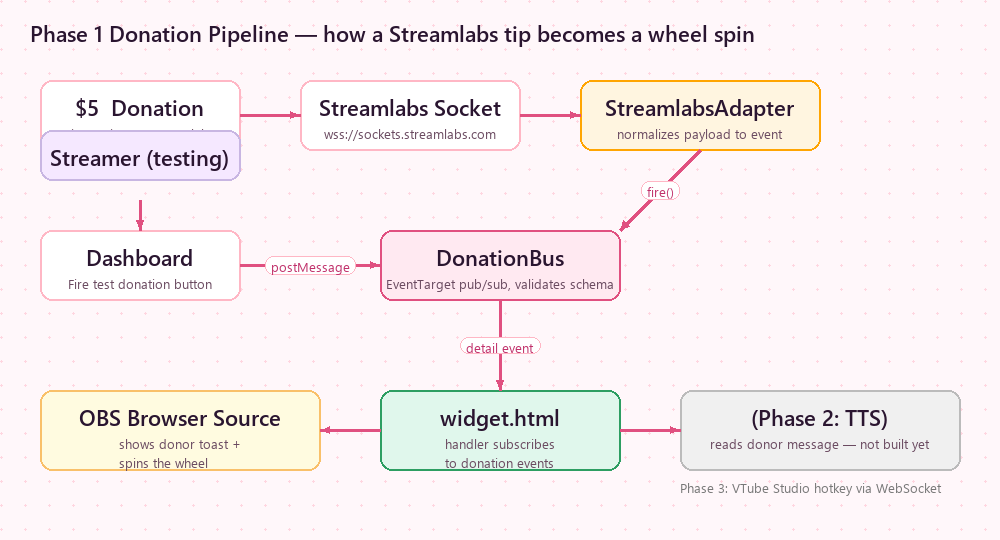
도네이션 하나. 세 가지 반응, 동시에.
모든 후원이 같은 이벤트를 발사해요 — 각 구독자가 독립적으로 듣고 반응해요. 어떤 조합이든 가능해요.
룰렛 자동 회전
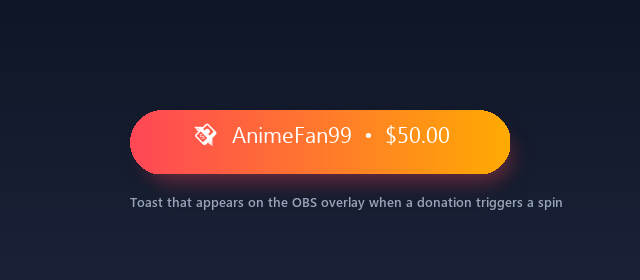
도네이터와 금액이 OBS 오버레이에 토스트로 표시되고, 룰렛이 돌아가 당첨자에서 멈춰요. 일반 룰렛이나 가챠폰 등급 굴리기에서 작동해요.
이름을 음성으로 호명
Web Speech TTS가 스트림에서 "감사합니다 도네이터님, 5달러!"를 읽어줘요. 음성, 속도, 피치 선택 — 완전히 커스터마이즈 가능한 템플릿. OBS가 오디오 출력에서 캡처해요.
VTuber 모델 트리거
규칙에 따라 VTube Studio 단축키가 발사돼요 — 예: $50 도네이션 → "에픽 댄스", 메시지에 "손 흔들기" 포함 → "손 흔들기 모션". 로컬 WebSocket, 클라우드 중간자 없음.
4단계 설정
총 소요 시간: 약 5분. 저장된 룰렛 템플릿과 Streamlabs 계정이 필요해요.
스트리머 대시보드 열기
streamer.wheelofitem.com/dashboard로 이동하여 wheelofitem.com에서 사용하는 동일한 Google 계정으로 로그인하세요.
도네이션 플랫폼 연결 (Streamlabs / Gank)
대시보드 섹션 4에서 도네이션 소스를 선택하세요:
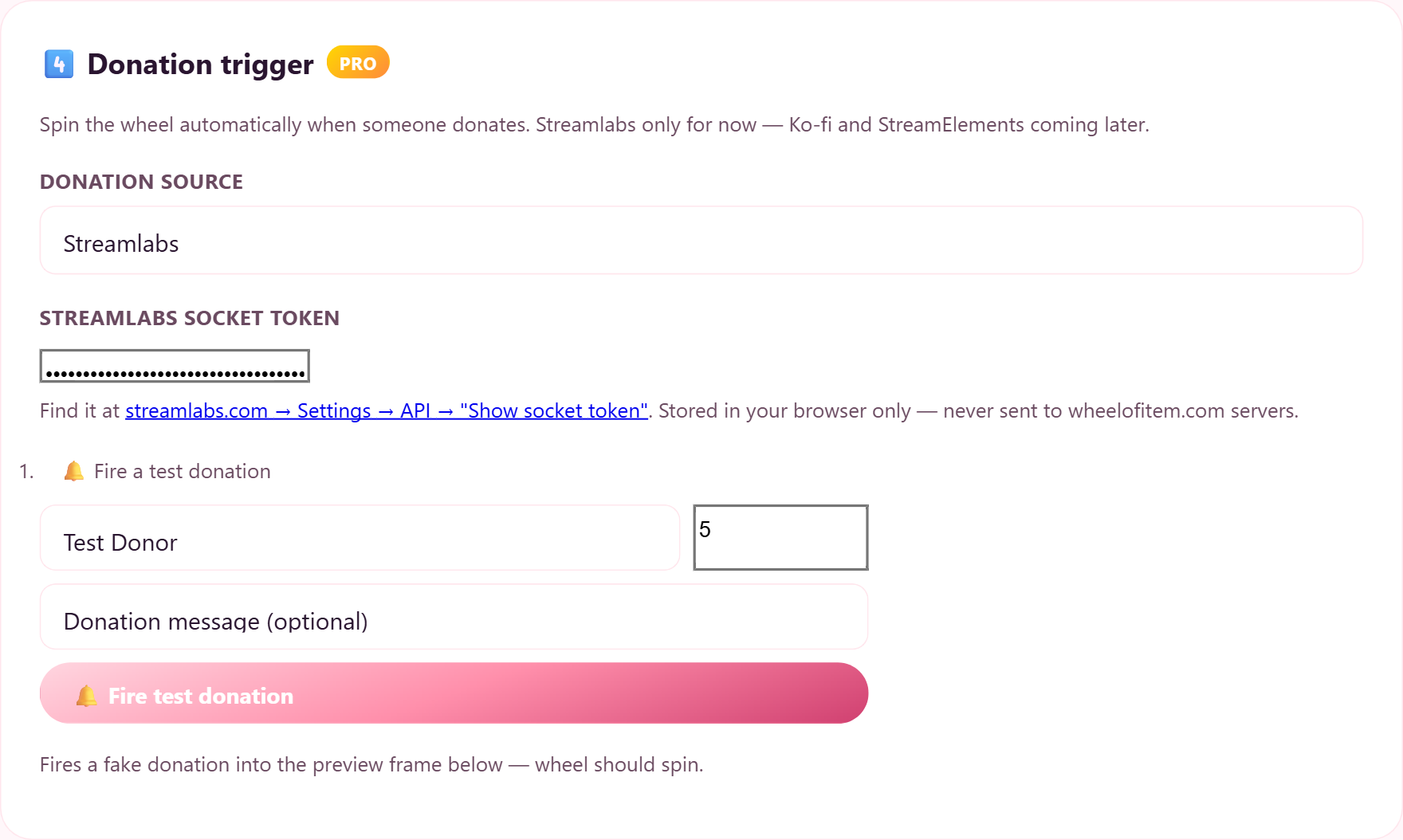
- Streamlabs — 실시간으로 실제 후원을 듣기. Streamlabs 소켓 토큰을 붙여 넣으세요 (streamlabs.com/dashboard#/settings/api-settings → "Show socket token" 버튼에서 가져오세요).
0(기본값)으로 설정하거나, Streamlabs의 일반 도네이션 알림(이미지 + 사운드 + 도네이터 이름)이 먼저 재생되고 그 후에 가챠폰이 이어지길 원한다면 10–15로 설정하세요. 최대 60초.
위젯 URL을 OBS에 추가
대시보드 섹션 5에서 브라우저 소스 URL의 복사를 누르세요. 그런 다음 OBS에서:
- 소스 → + → 브라우저 소스
- URL: 대시보드에서 복사한 URL 붙여넣기
- 폭: 520 · 높이: 520 (또는 레이아웃에 맞는 값)
- 확인 클릭 — 룰렛이 씬 위에 투명하게 렌더링돼요
트러블슈팅 & FAQ
가장 자주 묻는 "왜 작동 안 하나요?" 질문에 대한 짧은 답변.
도네이션이 들어왔는데 룰렛이 안 돌아갔어요
- OBS의 URL을 확인하세요 —
?donation=streamlabs&sl_token=…이 포함되어 있어야 해요. 없으면 대시보드 섹션 5에서 다시 생성하세요. - URL에
&status=1을 추가하여 일반 브라우저에서 여세요. 우측 상단의 상태 표시기가streamlabs connected(녹색)이어야 해요. 빨간색이면 토큰이 잘못된 것 — 새 소켓 토큰을 가져오세요. &min_amount=5를 설정했다면 $5 미만 도네이션은 의도적으로 필터링돼요.- 이전 스핀이 아직 애니메이션 중(약 9초)이라면 회전 중 혼란을 피하기 위해 다음 도네이션은 의도적으로 건너뛰어요. 큐 모드는 Phase 4 로드맵에 있어요.
OBS 대신 Streamlabs Desktop에서도 작동하나요?
Ko-fi나 StreamElements도 작동하나요?
도네이션 말고 트위치 채팅에서 룰렛을 트리거할 수 있나요?
!spin 명령을 듣는 "시청자 트리거 스핀" 섹션이 있어요 (기본적으로 모드 제어). 둘을 함께 운영할 수 있어요.
마음이 바뀌면 — Pro를 해지할 수 있나요?
프리미엄 음성을 무료로 체험해 보세요
다국어 Google Chirp 3 HD 음성 중에서 선택 (모든 음성이 한국어를 말해요). 한 번 로그인하면 → 무제한 무료 미리듣기 (시간당 200회 제한).
마음에 드시나요? Pro로 업그레이드 (월 $3)해서 실제 도네이션에 사용하고 월 200회 음성 호명을 받으세요.
준비됐나요? 시청자가 룰렛을 돌리게 하세요.
한 번 로그인, Streamlabs 소켓 토큰 붙여넣기, URL을 OBS에 드롭. 완료.
또는 먼저 가챠폰 만들기 → 무료 방송 스케줄 메이커로 주간 커버 만들기 →스트리머 대시보드
📖 사용 가이드룰렛을 선택하고, 위젯 URL을 설정하고, 트위치 채팅을 연결하세요. 변경 사항이 몇 초 안에 스트림에 반영돼요.
룰렛 선택 또는 가챠폰 저장됨
wheelofitem.com에 저장된 룰렛. 클릭하여 스트림 위젯으로 사용하세요.
후원 음성(TTS)이나 VTube Studio 모델 반응만 원하면 선택하세요 — 돌아가는 휠 없음. OBS 오버레이는 완전히 투명한 상태로 음성 재생 + 모델 발동만 합니다. (TTS와 VTube Studio는 Pro 기능입니다.)
💡 라이브 토글 사용법: 카드의 🟢 라이브를 누르면 그 템플릿이 실제 도네이션에 반응합니다 — ⚪ 꺼짐으로 두면 무시합니다. 지금 OBS 씬에 없는 템플릿은 꺼짐으로 해두세요. 백그라운드에서 몰래 돌면서 뽑기 기록을 망치지 않습니다. 새 저장은 기본 꺼짐 — 라이브 전에 켜주세요.
도네이션 트리거 PRO
누군가 도네이션을 보내면 룰렛이 자동으로 돌아가요. Streamlabs, Gank, Ko-fi, StreamElements, YouTube 슈퍼챗, TikFinity를 지원해요. 사용하는 소스를 체크하세요.
사용하는 소스를 모두 체크하세요 — 모두 체크 해제하면 도네이션 트리거가 꺼집니다. 체크한 각 소스의 자격 증명을 아래 칸에 입력하세요.
Streamlabs 소켓 토큰
streamlabs.com → 설정 → API 설정 → API 토큰 → "Show Socket Token"(📷 예시 보기)에서 찾을 수 있어요.
💡 YouTube 슈퍼챗은 YouTube 채널을 Streamlabs 또는 StreamElements에 연결해 두면 그 연결을 통해 자동으로 휠을 돌립니다 — 별도의 YouTube 토큰을 입력할 필요가 없어요.
Ko-fi → More → API / Webhooks에서 이 URL을 Webhook URL로 붙여넣으세요. Ko-fi에서 후원이 들어오면 휠이 돌아갑니다. 그런 다음 아래 6번 섹션의 Browser Source URL을 OBS에 복사하세요 (이건 비밀이 없어 방송에 노출돼도 안전합니다).
TikFinity에서 Trigger WebHook 액션을 추가하고 이 URL을 붙여넣은 다음 JSON 본문을
{"coins":%coins%,"count":%repeatCount%,"nickname":"%nickname%","gift":"%giftName%","msgId":"%msgId%"}
(으)로 설정하세요. 최소 코인 기준은 TikFinity 자체 트리거에서 설정하세요 — 그 기준을 넘는 선물만 휠을 돌립니다. (비밀 — 이 URL을 방송에 노출하지 마세요.)
Gank의 Stream URL(Gank → Stream Settings → Stream Alert)을 붙여넣으세요. Gank 후원을 읽어 후원이 들어오면 휠이 돌아가거나 카드가 펼쳐집니다.
참고: Gank에 대한 비공식 직접 연결입니다. Gank가 시스템을 변경하면 업데이트가 필요할 수 있습니다.
StreamElements → 계정 → 비밀 표시 에서 둘 다 확인 (계정 ID + JWT 토큰). 팁이 오면 룰렛이 돌아가거나 카드가 뽑힙니다. ⚠ JWT 토큰은 비밀번호처럼 취급하고 방송에 표시하지 마세요.
이 금액 미만 후원은 무시돼요 (스핀·드로우 없음). 모든 템플릿(휠·가챠폰·타로)에 적용. 0 = 모든 후원이 트리거 (기본값)
💱 들어온 후원은 어떤 통화든 매일 환율로 이 통화로 환산한 뒤 최소 금액과 비교해요 — 다른 통화로 온 후원도 정확하게 반영돼요
도네이션이 도착한 후 가챠폰이 뜨고 스핀하기 전까지 N초 기다려요. Streamlabs의 일반 도네이션 알림(이미지 + 사운드 + 도네이터 이름)이 먼저 끝나길 원하고 그 후에 가챠폰이 이어지길 원할 때 유용해요.
0 = 즉시 스핀 (기본값). 일반적인 Streamlabs 알림은 약 7~15초.
최대 60초.
입력하시면 설정이 자동 저장돼요. 위의 버튼은 즉시 저장을 강제해요.
음성 (TTS) PRO
도네이터의 이름 + 금액 + 메시지를 스트림에서 음성으로 읽어줘요. OBS가 브라우저 소스의 오디오를 통해 캡처해요.
—
자리표시자: {donor} {amount} {currency} {message} {source}
프리미엄 음성 — Google Chirp 3 HD (자연스러운 다국어)
먼저 언어를 고르고, 그다음 음성을 선택하세요. 모든 Google Chirp 3 HD 음성은 다국어예요 — ไทย / English / 日本語 / 한국어 / Español / Français / 中文을 읽어요. 프리미엄 음성 읽기는 Pro 기능이에요 (월 200회 도네이션). 월간 한도에 도달하면 자동으로 무료 Google 음성으로 대체되므로 읽기가 끊기지 않아요.
매월 초에 리셋
위의 템플릿 텍스트를 사용해요 (자리표시자는 샘플 도네이터 이름 + 금액으로 채워져요). 월간 쿼터에 카운트되지 않아요.
위젯 토큰은 데이터베이스에 저장되며, 공개 페이지의 URL에는 절대 노출되지 않아요. 위젯 URL을 공개적으로 공유하셨다면 을 클릭하여 토큰을 교체하고 기존 토큰을 무효화하세요.
VTube Studio PRO — 선택
시청자가 후원하면 VTuber 모델이 자동으로 애니메이션(“핫키”)을 재생합니다. OBS와 같은 PC에서 무료 앱 VTube Studio 를 실행해 두어야 합니다.
- VTube Studio에서 API 켜기
설정(톱니바퀴)을 열고 “Plugins / Start API” 를 ON 으로 (포트 8001 사용). VTube Studio는 켜둔 채로 두세요. - 연결 — 처음 한 번만
아래 버튼을 누르면 VTube Studio 안에 “Wheel of Item” 허용 여부를 묻는 팝업이 뜹니다 — Allow(허용) 를 누르세요. - 후원 시 재생할 애니메이션 선택
알림이나 음성을 먼저 내보내기 위한 대기. 0 = 즉시 반응.
Toggle Expression 핫키에 적합 — 같은 핫키를 다시 실행해 표정/포즈를 끕니다. 애니메이션은 스스로 끝나므로 0으로 두세요. ✨ 가장 깔끔한 방법: VTube Studio에서 표정 핫키에 “N초 후 자동 해제”를 설정하고 여기는 0으로 두기.
🔒 계정에 저장 — VTube Studio가 매번 자동으로 재연결, 어느 컴퓨터에서나 사용 가능
- 테스트
-
상품별 VTuber 리액션 — 룰렛 결과로 의상/포즈 설정 (+타이밍)상품 → 의상 변경상품마다 VTuber 의상/포즈를 전환. 아래에서 설정하세요 ↓
상품별 표 설정
상품마다 핫키를 지정 — 룰렛이 그 상품에 멈추면 해당 애니메이션이 재생됩니다 (지정한 상품만 반응). 먼저 위의 핫키 불러오기를 누르세요
각 열의 기능지연 s — 룰렛이 멈춘 뒤 몇 초 후에 포즈를 재생할지 (알림/음성을 먼저 낼 수 있음). 0 = 즉시 재생.끄기 s — 포즈를 몇 초 유지한 뒤 자동으로 끌지. 0 = 켜둠 (같은 그룹의 새 상품이 나올 때까지).그룹 A/B/C — 동시에 착용할 수 없는 포즈를 같은 그룹으로 (예: 의상 전부 = A). 그룹당 하나만 켜짐 — 새로 당첨되면 그 그룹의 이전 것은 자동으로 꺼짐. (Expression에서 작동)🔒 룰렛 템플릿 전용 — 2단계에서 룰렛을 선택하세요상품핫키지연 s끄기 s그룹
트위치 — 채팅 명령어 + 채널 포인트 — 선택 사항
트위치에서 스트리밍하시고 시청자가 채팅에서 !spin을 사용하거나 채널 포인트 / 비트를 쓰게 하고 싶을 때만 입력하세요. 도네이션 전용 설정이라면 건너뛰세요.
소문자 사용자명 (# 없이, URL 없이). 채팅 명령어를 읽는 데 사용돼요.
누가 채팅 명령어를 쓸 수 있나요?
!spin과 !remove는 항상 모드 전용이에요. 방송자 + 모드는 항상 모든 것을 사용할 수 있어요.
디스플레이 옵션
채널 포인트 + 비트 (트위치) PRO
시청자가 채널 포인트를 소비해서 !spin — 위젯이 트위치 custom-reward-id를 감지하고 모드가 아닌 사람도 스핀을 승인해줘요.
채널 포인트 — 트위치 채널 포인트 리워드가 !spin을 채팅에 보내도록 설정되어 있으면
모든 시청자가 !spin을 사용할 수 있어요. 위젯이 custom-reward-id 태그를 감지하고
그들을 승인해줘요. 설정 가이드 →
시청자가 Cheer100 !spin 형태로 이 수치 이상 비트를 환호로 보내면 룰렛이 돌아가요. 비트는 채널에 남으니 그대로 받으실 수 있어요.
URL 복사 + 라이브 미리보기
OBS / Streamlabs 브라우저 소스에 붙여 넣으세요. 위젯 엔드포인트는 대역폭 격리를 위해 streamer.wheelofitem.com에 머물러요.
⏳ Wheel of Item 트위치 확장이 트위치 승인 받은 후 제공 예정.
🎬 라이브 컨트롤 Pro
도네이션 없이 지금 바로 OBS 위젯을 실행하세요. 추첨 이벤트나 채팅과 놀기에 딱 좋아요. 결과는 약 1초 만에 방송 화면에 나타납니다 (아래 미리보기도 소리 없이 함께 돌아가요).
라이브 미리보기
시청자가 보게 될 모습 — URL이 바뀔 때마다 새로고침돼요.
섹션 에서 룰렛 또는 가챠폰을 선택하세요
선택하면 여기에 라이브 미리보기가 표시돼요. 그 다음 아래에서 플랫폼으로 테스트해 동작을 확인하세요.
후원 알림 테스트
Streamlabs의 전체 파이프라인(알림음 + 실제 이벤트 형식)을 테스트하시겠어요? Streamlabs를 새 탭에서 열고 테스트 버튼을 누르면 → 이미 연결한 소켓을 통해 이벤트가 여기 위젯에 도달합니다. 탭을 열어두면 다음번에 다시 로그인할 필요가 없습니다.