 Wheel of
 VTuber配信スケジュールの作り方(無料・5分で完成)
週間スケジュールのカバー画像があると、視聴者はあなたの配信時間がすぐ分かり、プロフィールもプロらしく見え、毎週投稿するネタにもなります。ブラウザだけで完結する手順を紹介します — 無料・透かしなし・Photoshop不要。
無料スケジュールメーカーを開く →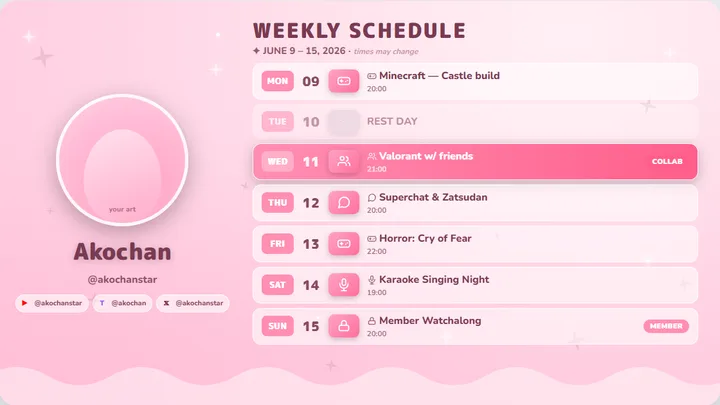
6つのステップ
- スケジュールメーカーを開く. 無料配信スケジュールメーカーを開きます。ブラウザで動くので、インストールも登録も不要です。
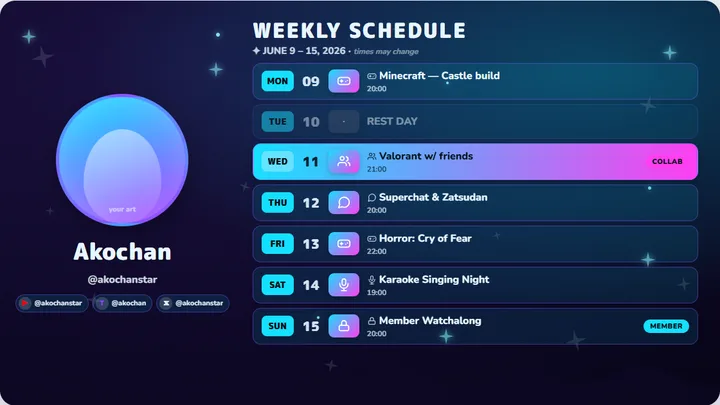
- テンプレートを選ぶ. 16種類のテーマから選びます — 桜ピンクからネオンサイバーパンクまで。クリックするとエディタに読み込まれます。
- 今週の予定を入力. 各曜日の配信タイトルと時間を入力し、休みの日をマーク(休止日の文言も自由に変更可)。コラボ・歌枠・メン限などのタグも付けられます。
- アートを追加. アバター、キャラクターアート、ロゴ(任意)をアップロード。プレビュー上でドラッグして好きな位置に配置できます。
- スタイルを調整. 10種類のレイアウトを切り替え、フォントと色を変更、装飾アイコンを追加 — プレビューは即時更新されます。
- サイズを選んでダウンロード. Twitter/X・YouTube用は16:9、Instagramフィード用は1:1、ストーリー・TikTok用は9:16のPNGで書き出し。「Xでシェア」を押せば画像付きでそのまま投稿できます。
スケジュールを活かすコツ
- 毎週同じ枠で。視聴者はスケジュールで習慣を作ります。コアの曜日は固定しましょう。
- あちこちに固定表示。Xプロフィールに固定、Twitchパネル、YouTubeコミュニティにも。
- 毎週使い回す。Googleでサインインして保存すれば、翌週はタイトルと日付を変えるだけ。
- プラットフォームに合うサイズで投稿。16:9はInstagramで切れます。1:1や9:16で書き出しましょう。
よくある質問
本当に無料ですか?
はい。メーカー、16種のテンプレート、全書き出しサイズが無料で、透かしも登録もありません。サインイン(任意)はデザインを保存して毎週使い回すための機能です。
PhotoshopやCanvaは必要?
いいえ。すべてブラウザで完結:テンプレートを選び、予定を入力し、PNGをダウンロードするだけ。
どのサイズをどこに投稿すべき?
Twitter/X投稿とYouTubeには16:9、Instagramフィードには1:1、ストーリー・TikTokには9:16。メーカーは3つすべて書き出せます。
来週も同じスケジュールを編集できますか?
はい。Googleでサインインして保存すれば、翌週読み込んでタイトルと日付を更新して再ダウンロードできます。画像もそのまま残ります。
関連
- 配信スケジュールメーカー — このガイドで使う無料ツール。
- 配信スケジュールテンプレート — 16種類のテーマ、クリックで使用。
- OBSにスピンホイールを追加 —
!spinでチャットがトリガー。 - Twitchドネーションホイール — 投げ銭ごとに自動スピン。