 Wheel of
 버튜버 방송 스케줄 만드는 법 (무료, 5분 완성)
주간 스케줄 커버가 있으면 시청자가 방송 시간을 바로 알 수 있고, 프로필이 전문적으로 보이며, 매주 올릴 콘텐츠도 생깁니다. 전 과정을 소개합니다 — 브라우저에서, 무료로, 워터마크 없이, Photoshop 없이.
무료 스케줄 메이커 열기 →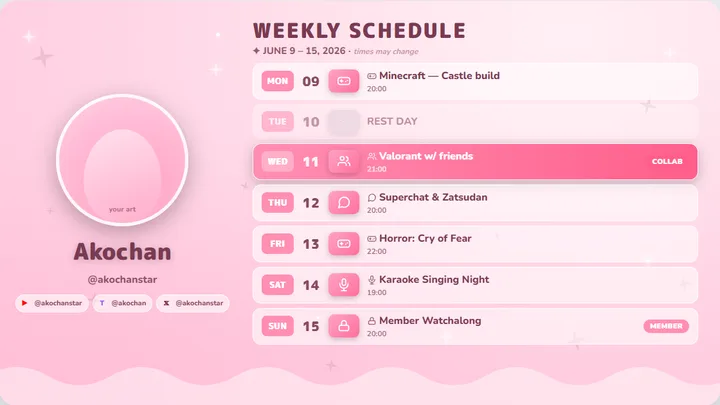
6단계
- 스케줄 메이커 열기. 무료 방송 스케줄 메이커를 엽니다. 브라우저에서 동작하므로 설치도 가입도 필요 없습니다.
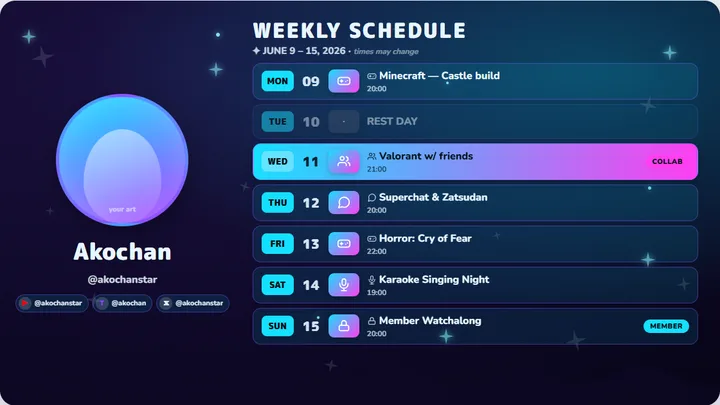
- 템플릿 고르기. 16가지 테마 중에서 고르세요 — 벚꽃 핑크부터 네온 사이버펑크까지. 클릭하면 편집기에 바로 적용됩니다.
- 이번 주 일정 입력. 요일별 방송 제목과 시간을 입력하고 휴방일을 표시(휴방 문구도 자유롭게)하세요. 합방·노래방송·멤버십 같은 태그도 달 수 있습니다.
- 아트 추가. 아바타, 캐릭터 아트, 로고(선택)를 업로드하세요. 미리보기에서 드래그해 원하는 위치에 배치할 수 있습니다.
- 스타일 조정. 10가지 레이아웃 전환, 글꼴·색상 변경, 장식 아이콘 추가 — 미리보기가 즉시 업데이트됩니다.
- 알맞은 크기로 다운로드. Twitter/X·YouTube는 16:9, Instagram 피드는 1:1, 스토리·TikTok은 9:16 PNG로 내보내세요. "X에 공유"를 누르면 이미지가 첨부된 채 바로 올릴 수 있습니다.
스케줄을 제대로 활용하는 팁
- 매주 같은 시간대. 시청자는 스케줄로 습관을 만듭니다. 핵심 요일은 고정하세요.
- 여기저기 고정. X 프로필에 고정하고 Twitch 패널, YouTube 커뮤니티 탭에도 올리세요.
- 매주 재사용. Google로 로그인해 저장하면 다음 주엔 제목과 날짜만 바꾸면 됩니다.
- 플랫폼에 맞는 크기로. 16:9는 Instagram에서 잘립니다 — 1:1이나 9:16으로 내보내세요.
자주 묻는 질문
정말 무료인가요?
네. 메이커, 16가지 템플릿, 모든 내보내기 크기가 무료이며 워터마크도 가입 강제도 없습니다. 로그인(선택)은 디자인을 저장해 매주 재사용하기 위한 기능입니다.
Photoshop이나 Canva가 필요한가요?
아니요. 모두 브라우저에서: 템플릿 선택, 일정 입력, PNG 다운로드.
어떤 크기를 어디에 올려야 하나요?
Twitter/X 게시물·YouTube는 16:9, Instagram 피드는 1:1, 스토리·TikTok은 9:16. 메이커는 세 가지 모두 내보냅니다.
다음 주에 같은 스케줄을 수정할 수 있나요?
네. Google로 로그인해 저장하세요 — 다음 주에 불러와 제목과 날짜만 바꾸고 다시 다운로드하면 됩니다. 이미지도 그대로 유지됩니다.
관련
- 방송 스케줄 메이커 — 이 가이드에서 쓰는 무료 도구.
- 방송 스케줄 템플릿 — 16가지 테마, 클릭해서 사용.
- OBS에 스핀 휠 추가 —
!spin으로 채팅이 트리거. - Twitch 도네이션 휠 — 후원마다 자동 스핀.